¿Qué es el píxel de Meta, antes Facebook? Definición y función del píxel de Meta
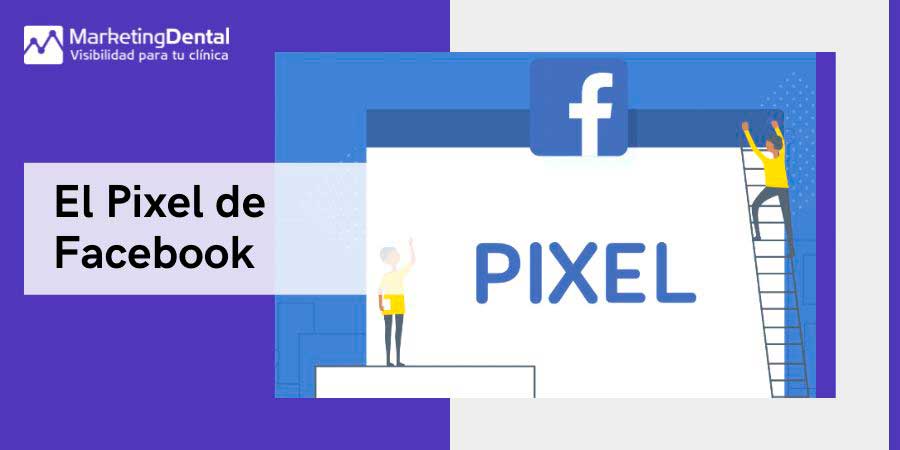
El píxel de Facebook o Meta es una herramienta de seguimiento que permite a los anunciantes rastrear las acciones de los usuarios en tu sitio web después de interactuar con un anuncio en Facebook. Esencialmente, el Píxel de Facebook es un pequeño fragmento de código que se instala en la página web de la clínica dental y recopila información sobre las visitas a la página, las acciones de los usuarios y otras métricas importantes.
¿Para qué sirve el Píxel de Meta?
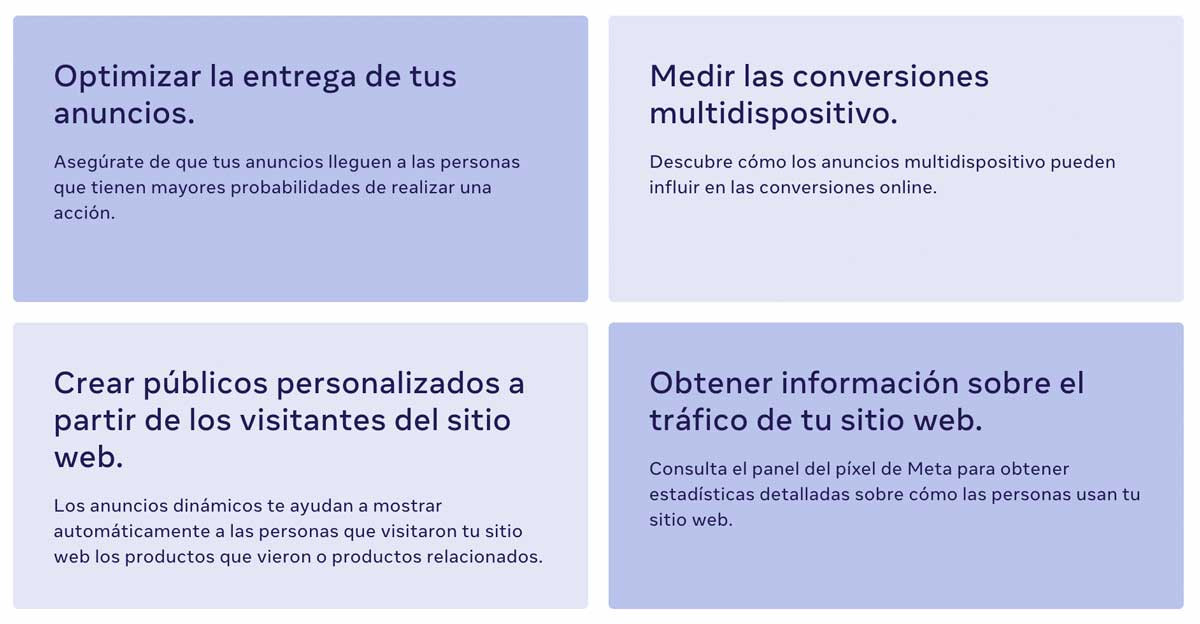
La función principal del píxel de Facebook es permitir a los anunciantes realizar campañas de retargeting, que son campañas publicitarias dirigidas a usuarios que han visitado previamente el sitio web de la clínica dental. El píxel de Facebook permite a los anunciantes rastrear y analizar el comportamiento de los usuarios en su sitio web, lo que les permite crear anuncios altamente segmentados y personalizados que son más propensos a generar conversiones.
Ventajas del píxel de Facebook para el marketing dental
Hay varias ventajas en el uso del píxel de Meta para el marketing dental. En primer lugar, permite a los dentistas y clínicas dentales llegar a usuarios que ya han mostrado interés por sus servicios, lo que aumenta las posibilidades de convertirlos en pacientes.
Además, el píxel de Facebook proporciona datos y análisis detallados sobre el comportamiento de los usuarios en el sitio web de la clínica dental, lo que permite a los anunciantes optimizar sus campañas de marketing y aumentar su efectividad. Es por ello que el píxel de Facebook es una herramienta esencial para cualquier clínica dental que busque aumentar su presencia en Internet y atraer nuevos pacientes a través del marketing dental.
El píxel de Facebook es una herramienta fundamental para cualquier estrategia de marketing en Facebook. A continuación, se detallan las ventajas más importantes del uso del píxel de Facebook para la publicidad de una clínica dental:
Seguimiento de conversiones
El píxel de Facebook permite realizar un seguimiento de las conversiones, es decir, cuando un usuario realiza una acción específica en el sitio web de la clínica dental, como programar una cita o solicitar más información. Con el seguimiento de conversiones, es posible determinar el éxito de la campaña publicitaria y optimizarla para obtener mejores resultados.
Retargeting
El píxel de Facebook también permite hacer retargeting o remarketing, lo que significa que se puede mostrar anuncios específicos a los usuarios que han visitado el sitio web de la clínica dental pero no han realizado una conversión. Esto aumenta las posibilidades de que esos usuarios regresen y realicen una acción deseada, como agendar una cita.
Segmentación de audiencia
Con el píxel de Facebook es posible segmentar la audiencia de los anuncios en función de su comportamiento en el sitio web de la clínica dental. Por ejemplo, se puede segmentar a los usuarios que han visitado una página específica en el sitio web o a los que han abandonado un formulario de solicitud de información sin completarlo. La segmentación de audiencia permite mostrar anuncios personalizados y relevantes para cada usuario.
Información sobre la audiencia
El píxel de Facebook también proporciona información valiosa sobre la audiencia de la clínica dental. Por ejemplo, se puede obtener información sobre la edad, el género, la ubicación geográfica y los intereses de los usuarios que interactúan con los anuncios. Esta información puede ser utilizada para ajustar la estrategia publicitaria y mejorar el targeting de los anuncios.
Integración con otras plataformas publicitarias
El píxel de Facebook se puede integrar con otras plataformas publicitarias, lo que permite un seguimiento y una medición más amplios de la efectividad de la campaña publicitaria en diferentes canales. Por ejemplo, se puede integrar el píxel de Facebook con Google Ads para medir las conversiones de los anuncios de Google.
Configuración del píxel de Facebook
Para comenzar a utilizar el píxel de Facebook, es necesario seguir algunos pasos importantes en su configuración. A continuación se detallan los pasos necesarios para configurar el píxel de Facebook:
Creación de una cuenta publicitaria en Facebook
- Ingresa a tu cuenta de Facebook y dirígete a la página de Facebook Ads Manager.
- Selecciona la opción “Crear una cuenta publicitaria” y sigue las instrucciones para crear una cuenta publicitaria.
Una vez que hayas creado su cuenta publicitaria, tendrás acceso a Facebook Ads Manager, donde podrás administrar tus campañas publicitarias y configurar su píxel de Facebook.
Creación del píxel de Facebook
- Desde Facebook Ads Manager, seleccione la opción “Píxeles” en el menú de la izquierda.
- Seleccione la opción “Crear un píxel” y sigue las instrucciones para crear tu píxel de Facebook.
- Asigna un nombre descriptivo a tu píxel de Facebook y selecciona la opción “Crear” para finalizar la creación de tu píxel de Meta.
Instalación del píxel de Facebook en el sitio web de la clínica dental:
- Selecciona la opción “Instalar el píxel” desde la página de Facebook Ads Manager.
- Selecciona la opción “Instalar el código del píxel manualmente” y copia el código del píxel de Facebook que se proporciona.
- Pega el código del píxel de Facebook según las instrucciones.
Prueba de la instalación del píxel de Facebook
- Selecciona la opción “Verificar” desde la página de Facebook Ads Manager.
- Selecciona la opción “Verificar ahora” para verificar si tu píxel de Facebook se ha instalado correctamente.
- Verifica que tu píxel de Facebook esté funcionando correctamente utilizando la herramienta de solución de problemas de Meta o una extensión de navegador como Meta Pixel Helper.
Siguiendo estos pasos, la clínica dental habrá configurado correctamente el píxel de Facebook y estará lista para comenzar a utilizarlo en sus campañas publicitarias.
Configuración de la campaña de retargeting
Una vez que la clínica dental ha configurado el píxel de Facebook, el siguiente paso es crear una campaña de retargeting utilizando el píxel. A continuación se detallan los pasos necesarios para configurar una campaña de retargeting:
Objetivos y estrategias de retargeting en marketing dental
- Determina el objetivo de su campaña de retargeting. Por ejemplo, puede ser la adquisición de nuevos pacientes, la promoción de servicios específicos o la fidelización de pacientes existentes.
- Define una estrategia de retargeting que se adapte a tu objetivo. Por ejemplo, puedes optar por ofrecer descuentos para servicios específicos o recordatorios para citas programadas.
Segmentación de la audiencia para la campaña de retargeting
- Selecciona la opción “Crear una campaña” desde la página de Facebook Ads Manager.
- Selecciona el objetivo de la campaña y nombre la campaña.
- Selecciona la opción “Retargeting” como público objetivo de la campaña.
- Define los parámetros de segmentación de la audiencia, como la duración del retargeting y las páginas visitadas en el sitio web de la clínica dental.
Creación del anuncio para la campaña de retargeting
- Selecciona la opción “Crear un anuncio” desde la página de Facebook Ads Manager.
- Selecciona el formato de anuncio que mejor se adapte a su objetivo, como una imagen, video o presentación.
- Cargua la imagen, video o presentación y añada un texto descriptivo del anuncio.
- Añade una llamada a la acción en el anuncio, como “Reservar cita” o “Contactar”.
Configuración del anuncio para que sea compatible con el píxel de Facebook
- Seleccione la opción “Configuración del anuncio” desde la página de Facebook Ads Manager.
- Seleccione la opción “Configuración del píxel” y asegúrese de que el píxel de Facebook esté configurado correctamente para el anuncio.
- Selecciona la opción “Optimización del evento” y selecciona el evento que quieres optimizar, como la compra de un servicio dental o la reserva de una cita.
Configuración del presupuesto y calendario de la campaña de retargeting
- Selecciona la opción “Presupuesto y calendario” desde la página de Facebook Ads Manager.
- Define el presupuesto diario o total para la campaña de retargeting.
- Selecciona el calendario de la campaña de retargeting, incluyendo la fecha de inicio y finalización de la campaña.
Guarda la configuración de la campaña y active la campaña de retargeting.
Siguiendo estos pasos, la clínica dental habrá configurado una campaña de retargeting utilizando el píxel de Facebook. La campaña puede ser monitoreada y ajustada para obtener mejores resultados.
Optimización de la campaña de retargeting
Una vez que la campaña de retargeting está activa, es importante monitorear y analizar los resultados para optimizar la campaña y obtener mejores resultados.
A continuación, se detallan los pasos necesarios para optimizar la campaña de retargeting:
Seguimiento y análisis de los resultados de la campaña de retargeting
- Utiliza la herramienta de seguimiento del píxel de Facebook para rastrear el rendimiento de la campaña de retargeting.
- Analiza las métricas clave de la campaña, como el coste por conversión y la tasa de conversión.
- Identifica los anuncios y segmentos de audiencia que están generando los mejores resultados y los que no lo están haciendo.
Optimización de los anuncios y la segmentación de la audiencia según los resultados obtenidos
- Ajusta los anuncios que no estén generando buenos resultados, cambiando la imagen, el texto o la llamada a la acción.
- Redefine la segmentación de la audiencia para llegar a una audiencia más específica, por ejemplo, aquella que ha visitado una página específica en el sitio web de la clínica dental.
- Prueba diferentes estrategias de retargeting, como ofrecer descuentos en servicios específicos o recordatorios para citas programadas.
Ajuste del presupuesto y calendario de la campaña de retargeting según los resultados obtenidos
- Ajusta el presupuesto diario o total de la campaña según los resultados obtenidos, asignando más presupuesto a los anuncios y segmentos de audiencia que están generando mejores resultados.
- Ajusta el calendario de la campaña según los resultados obtenidos, extendiendo o acortando la duración de la campaña según sea necesario.
Al seguir estos pasos y optimizar la campaña de retargeting en función de los resultados, la clínica dental podrá obtener mejores resultados y aumentar el número de pacientes adquiridos a través de su campaña de marketing en Facebook.
¿Necesitas una agencia de marketing dental especializada en Facebook Ads?
Somos una agencia especializada en marketing dental y ofrecemos servicios profesionales de Facebook Ads para clínicas dentales que buscan aumentar su presencia online y atraer a más pacientes.
estamos capacitados para crear y administrar campañas de Facebook Ads para dentistas efectivas y personalizadas para tu clínica dental. Utilizamos el píxel de Facebook para recopilar información valiosa sobre tu audiencia y creamos anuncios dirigidos a pacientes potenciales que están interesados en tus servicios.
Nos aseguramos de que tu presupuesto publicitario se utilice de manera efectiva, lo que garantiza que obtengas el mayor retorno de inversión posible en tus campañas de Facebook Ads. Además, monitoreamos y optimizamos constantemente tus anuncios para asegurarnos de que estén generando los mejores resultados para tu clínica dental.
No esperes más para aumentar su presencia en línea y atraer a más pacientes a tu clínica dental.
¡Contáctanos hoy en MarketingDental.club para obtener servicios de Facebook Ads profesionales y efectivos para tu clínica dental!